> For the complete documentation index, see [llms.txt](https://resource.deepstone.cloud/user-manual/llms.txt). Markdown versions of documentation pages are available by appending `.md` to page URLs; this page is available as [Markdown](https://resource.deepstone.cloud/user-manual/zone.md).
# Zone
Questa sezione offre una visualizzazione completa di tutte le zone configurate. Ogni riquadro rappresenta una singola zona e include dettagli riguardanti:
* [**Stato dei Monitor**](/user-manual/monitor.md#stati_del_monitor): informazioni sul funzionamento e sulle condizioni attuali dei monitor associati alla zona.
* [**Stato dei Pool**](/user-manual/pool.md): informazioni sui pool collegati alla zona, inclusi dati operativi e stato di salute.

① Aggiungere nuova zona\ ② Filtri di ricerca zona\ ③ Zona\ ④ Status monitor e pool\ ⑤ Contatore record interni alla zona
## Gestione Zone
La pagina di gestione permette di eseguire le seguenti operazioni:
* Creare nuove Zona
* Visualizzare lo stato attuale della zona.
* Importare o esportare un file CSV della zona.
* Eliminare una zona.
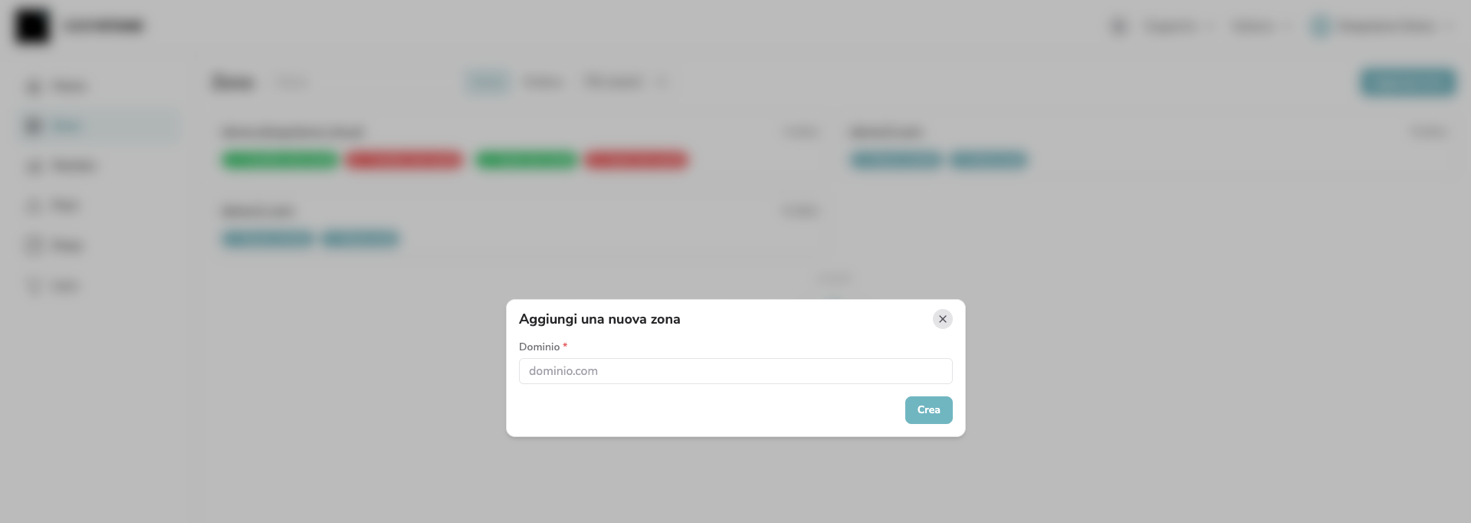
## Aggiungere una zona
Cliccando sul tasto “Aggiungi Zona” si apre un form che permette di inserire il nuovo dominio da registrare; sarà valido solo se viene inserito un dominio semplice (l'indirizzo di un dominio senza il prefisso "'www").
## Configurare una zona
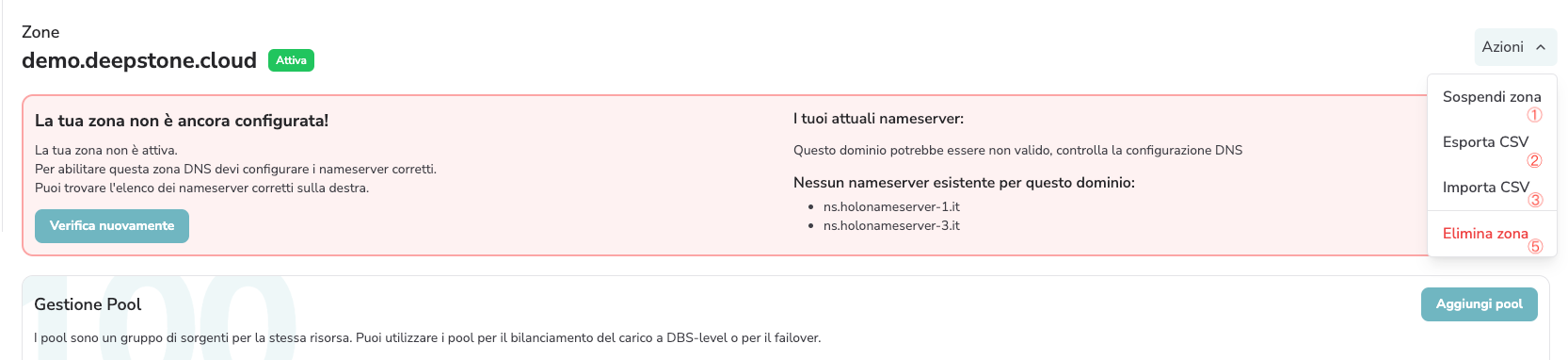
Per configurare una zona, è necessario impostare nel DNS i seguenti record nameserver (NS):
* **ns.holonameserver-1.it**
* **ns.holonameserver-3.it**

Il riquadro rosso appare quando i DNS non sono stati correttamente configurati, ovvero quando i record NS della propria zona non corrispondono a quelli forniti da DeepStone. Cliccando sul tasto "Verifica nuovamente", il sistema procede con la verifica dei record DNS per assicurare la corretta configurazione.

① Box Zona non correttamente configurata\ ② Tasto verifica corretta configurazione\ ③ Record da aggiungere per le configurazioni del proprio DNS.\ ④ Menù a tendina delle [Azioni](#azioni) disponibili nella zona corrente.\ ⑤ Tabella riepilogativa e di [gestione Pool](#gestione-pool).\ ⑥ Tabella riepilogativa e di [gestione Record](#gestione-record).
## Gestione Pool
I pool sono gruppi omogenei di endpoint che forniscono la stessa risorsa; permettono di creare un singolo endpoint virtuale con maggiore resistenza. Possono essere di due tipi:
* [**BALANCED**](/user-manual/pool.md#pool_balanced): le richieste vengono distribuite in base a una percentuale specifica su tutti gli endpoint funzionanti che compongono il pool.
* [**FAILOVER**](/user-manual/pool.md#toc169277169): le richieste vengono distribuite solo a un singolo/master endpoint e gli altri endpoint saranno utilizzati solo in caso di guasto del primo, con una logica round-robin.
Nella pagina di dettaglio della zona è presente una tabella riepilogativa dei Pool associati alla zona.

① Tasto “Aggiungi Pool”\ ② Indicatori stato Monitor associati agli Endpoint definiti nel Pool\ ③ Azioni disponibili:
* Modifica
* Elimina
## Gestione Record
I record all'interno di una zona contengono informazioni su vari aspetti dei domini e dei sottodomini.
Nella [pagina di dettaglio della zona](bookmark://ZonaSingola) è presente una tabella riepilogativa dei Record associati alla zona.

## Azioni
① Sospendi Zona\ ② Esporta CSV: consente di esporta un file in formato ".csv" che include tutti i record e la riga contenente l'ID della zona esportata. Ecco un esempio:

③ Importa CSV*: c*onsente di importare un file in formato ".csv" con la stessa struttura del file precedente. Per assicurare una corretta importazione, si raccomanda vivamente di scaricare prima un file di esportazione, modificarlo e successivamente caricare il nuovo documento. È inoltre possibile aggiungere nuovi record, avendo cura di lasciare vuota la colonna ID.\ ④ Elimina zona: consente di eliminare una zona. Ricordiamo che una zona può essere eliminata solo se non ha Record e Pool associati. Prima di procedere con l'eliminazione, rimuovere quindi tutte le associazioni di Record e Pool.